 Chat203
Configura tu bot de Chat203
Para dueños y administradores de negocios. Todo esto está en la aplicación, en app.chat203.com, y cada página tiene un botón ES / EN para cambiar de idioma. Los visitantes ven el chat en su propio idioma, inglés o español.
1. La lista de configuración
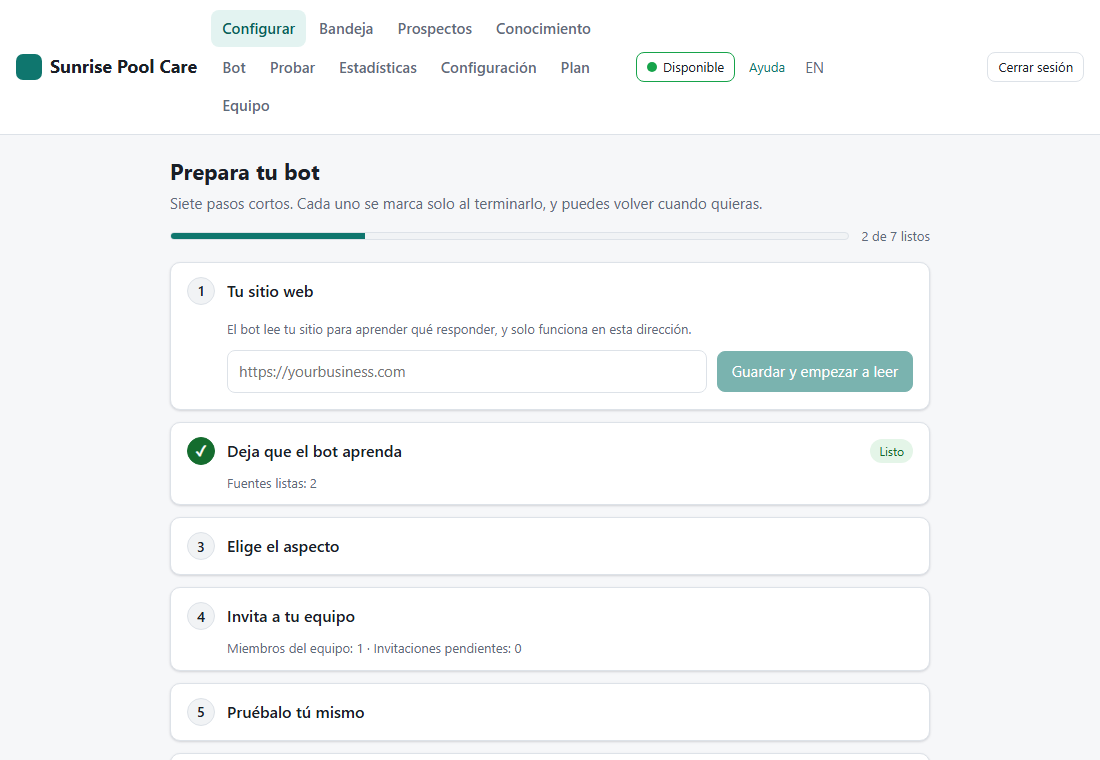
Después de registrarte, Configurar te lleva por siete pasos: tu sitio web, deja que el bot aprenda, elige el aspecto, invita a tu equipo, pruébalo tú mismo, agrega el chat a tu sitio web y que te encuentren cuando un visitante pide una persona. Cada paso se marca solo al terminarlo, así que puedes parar y volver cuando quieras.
2. Enséñale al bot qué responder
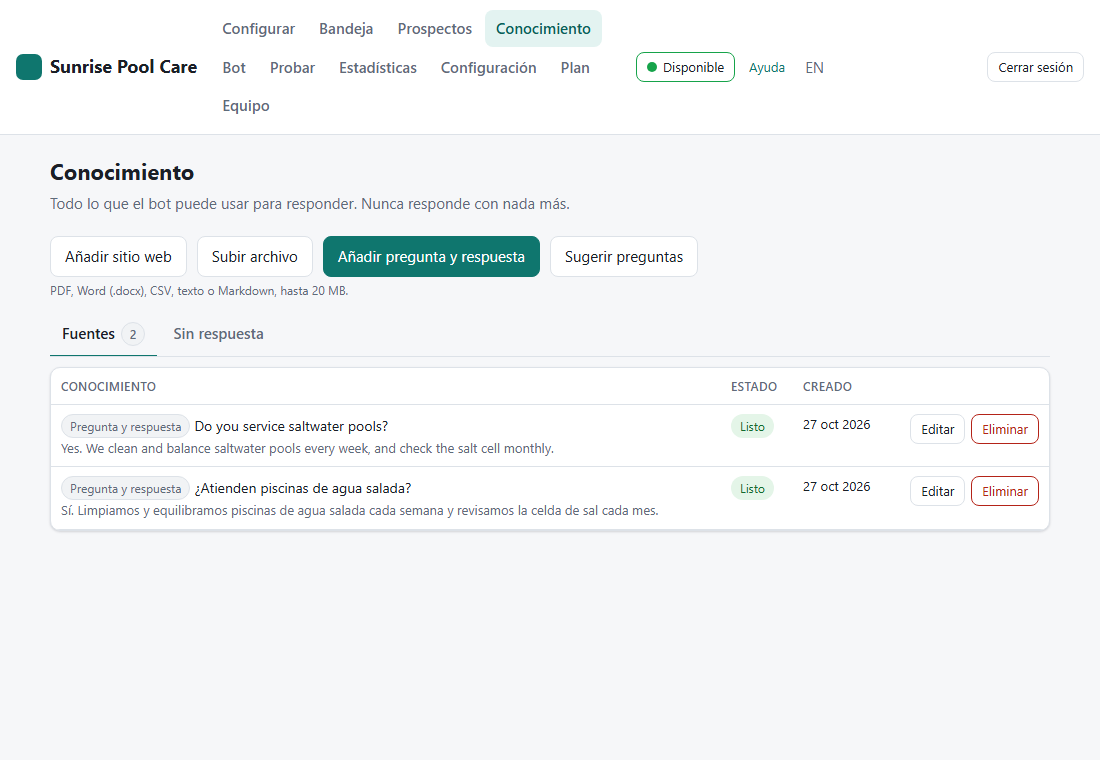
El bot responde solo con lo que está en Conocimiento, nunca con nada más. Si algo no está ahí, lo dice y ofrece una persona.
- Añadir sitio web: el bot lee tus páginas y las vuelve a leer solo para mantenerse al día.
- Subir archivo: listas de precios, menús, políticas (PDF, Word, CSV, texto, hasta 20 MB).
- Añadir pregunta y respuesta: la respuesta exacta que quieres para una pregunta, en inglés, español o ambos.
- Sugerir preguntas: Chat203 muestra las preguntas que suelen hacer los clientes en tu tipo de negocio. Tú escribes o apruebas cada respuesta antes de guardarla.
- Sin respuesta: preguntas de visitantes que el bot no pudo responder. Agrega una respuesta y se usará desde ese momento.
¿Viste una respuesta equivocada en una conversación? En la Bandeja, haz clic en Corregir esta respuesta debajo de ella. Luego prueba el bot en Probar: es tu bot real, y esos chats no se cuentan.
3. Cómo se ve el chat y qué dice
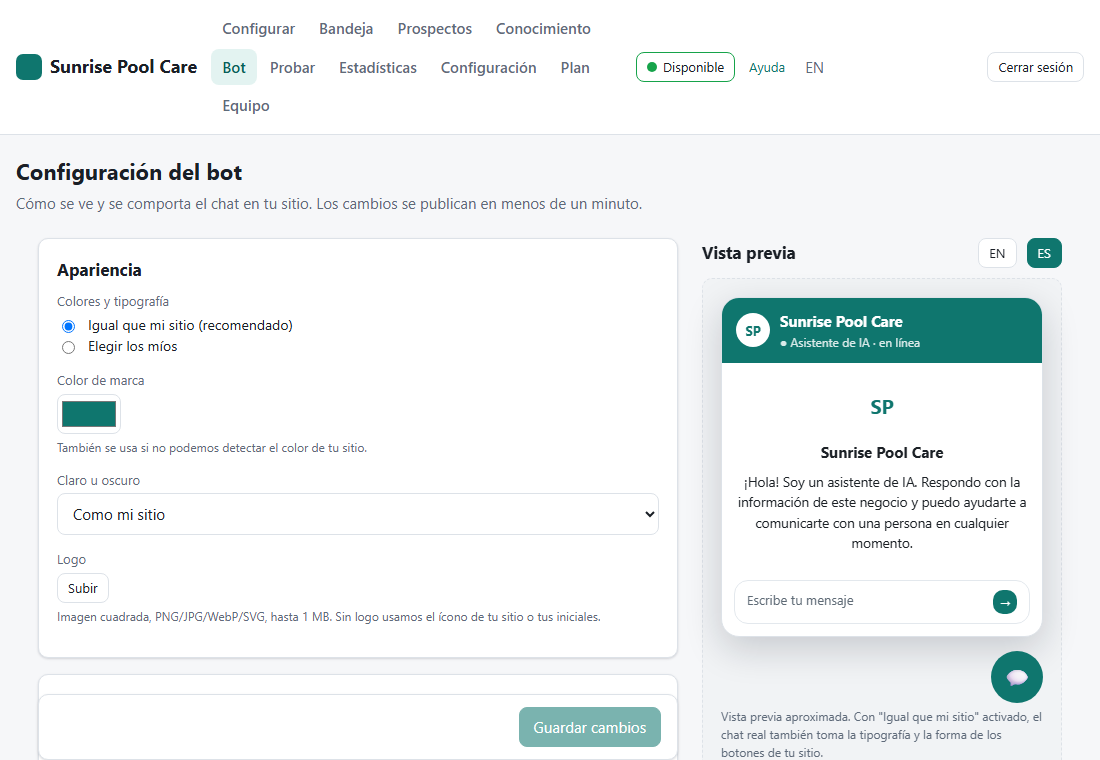
Bot tiene todos los ajustes del chat de tu sitio, con una Vista previa en vivo en inglés y español a la derecha. Haz clic en Guardar cambios; tu sitio muestra el cambio en menos de un minuto.
- Apariencia: Igual que mi sitio (recomendado) toma los colores y la tipografía de tu sitio; o elige tu propio color y logo.
- Botón del chat: ícono, palabras, foto o logo; esquina izquierda o derecha; distancia del borde.
- Textos: el nombre del asistente, el mensaje de bienvenida y las preguntas sugeridas.
- Horario de atención: cuándo "Hablar con una persona" conecta con tu equipo. Fuera de ese horario, los visitantes dejan sus datos.
- Hablar con una persona: qué pasa cuando un visitante pide hablar con alguien.
El chat siempre dice que es una IA y siempre ofrece una persona. Puedes cambiar las palabras de ese mensaje en Configuración, pero no quitarlo.
4. Botón de contacto y WhatsApp
En Bot, en WhatsApp, escribe tu número de WhatsApp (solo dígitos, con el código de país, p. ej. 15615550142). El botón de la esquina ofrecerá Chatea con nosotros y WhatsApp, y el visitante elige. WhatsApp se abre con un primer mensaje ya escrito, que el visitante puede cambiar antes de enviarlo. Chat203 nunca envía nada por ellos.
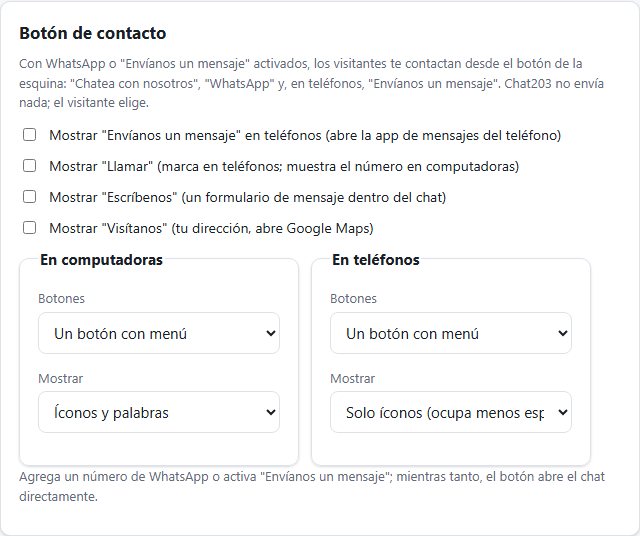
En Botón de contacto también puedes mostrar:
- Envíanos un mensaje: solo en teléfonos. Abre la app de mensajes del teléfono, con tu número de WhatsApp salvo que escribas otro.
- Llamar: marca en teléfonos y muestra el número en computadoras.
- Escríbenos: un formulario de mensaje dentro del chat. Tu correo nunca se muestra.
- Visítanos: tu dirección, que abre Google Maps.
Para computadoras y teléfonos por separado, elige Un botón con menú o botones separados, y palabras, íconos o ambos. En teléfonos, por defecto solo íconos, para ocupar menos espacio.
Lo que recibes por WhatsApp o por mensaje de texto. El primer mensaje ya dice quién escribe (si puso su nombre, correo o teléfono en el chat), desde qué página de tu sitio, de qué se trata (su primera pregunta) y los últimos mensajes del chat, para que conozcas toda la historia antes de responder. Por mensaje de texto es más corto: nombre, página, de qué se trata y los últimos 2 mensajes. El visitante lo ve y puede cambiarlo antes de enviarlo.
Se bloquean las ofertas de venta y el spam. Cada mensaje que llega por Escríbenos o por el formulario de contacto del chat lo revisa la IA. Las ofertas para venderte algo (SEO, sitios web, prospectos, "oportunidades de alianza") y el spam se rechazan frente al remitente, que puede reescribirlo si de verdad es cliente. Nunca te llegan y no se guardan; Estadísticas muestra cuántos se bloquearon este mes. Cuando la IA no está segura, el mensaje pasa, así nunca se pierde un cliente real.
5. Datos del negocio
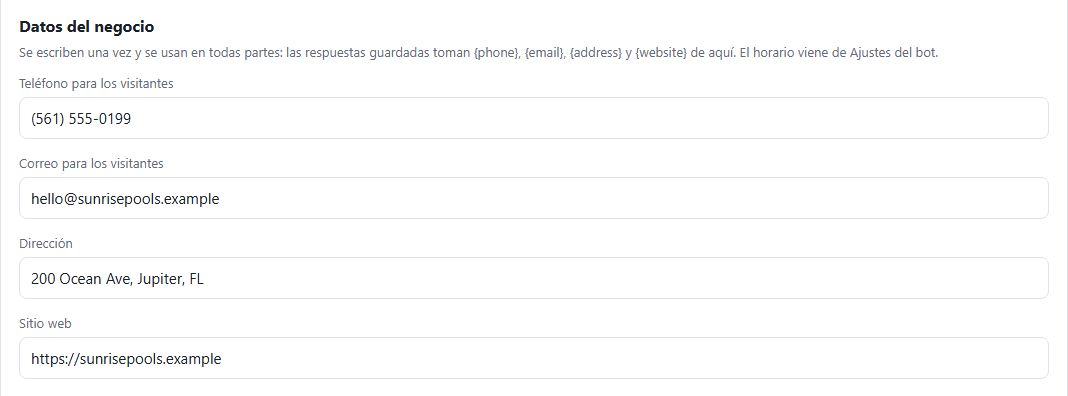
En Configuración → Datos del negocio, escribe una sola vez tu teléfono, correo, dirección y sitio web. Las respuestas guardadas los completan por ti (paso 7), y nadie tiene que volver a escribirlos.
6. Responde tú a los visitantes
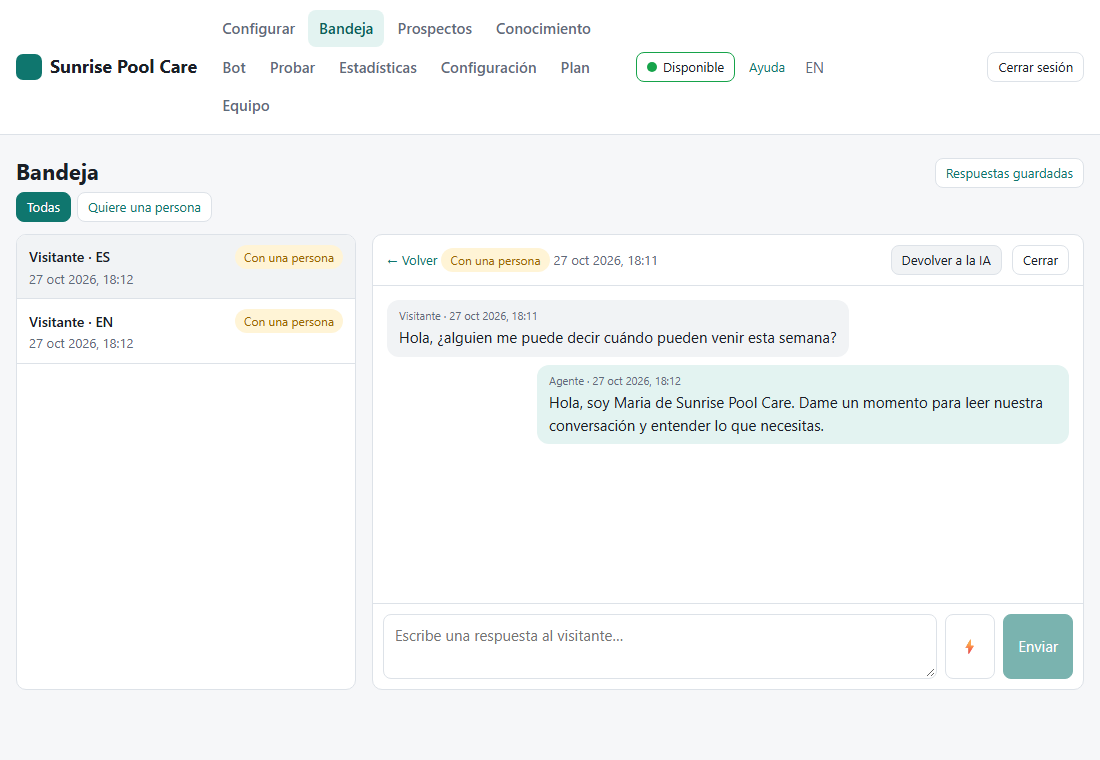
Todas las conversaciones están en la Bandeja. Quiere una persona muestra solo a los visitantes que pidieron hablar con alguien. Abre una y haz clic en Tomar el chat: el bot se detiene, tu saludo sale solo en el idioma del visitante y tú escribes las respuestas. Haz clic en Devolver a la IA para que el bot siga, o en Cerrar al terminar. El nombre, correo y teléfono de cada visitante, y lo que quería, están en Prospectos.
7. Respuestas guardadas
Respuestas listas para lo que escribes una y otra vez. Cada negocio empieza con ocho, en inglés y español: saludo, datos de contacto, dirección, horario, "déjame revisar", "¿sigues ahí?", despedida y "no ofrecemos eso".
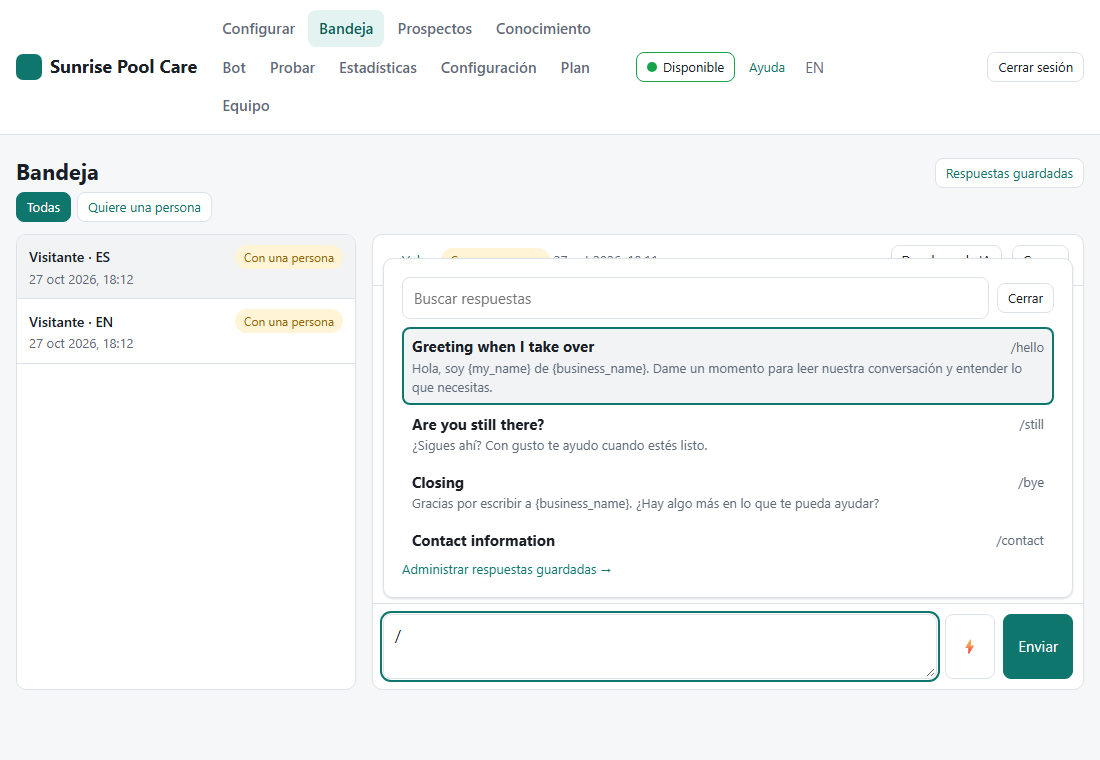
- Mientras chateas, escribe
/en el cuadro de respuesta o haz clic en ⚡. Sigue escribiendo para filtrar la lista (/hours), usa las flechas y presiona Enter. - La respuesta queda en el cuadro en el idioma del visitante, con tus datos completados. No se envía hasta que haces clic en Enviar, así que puedes cambiarla antes.
- Si falta algún dato (por ejemplo tu sitio web), Chat203 te dice cuál.
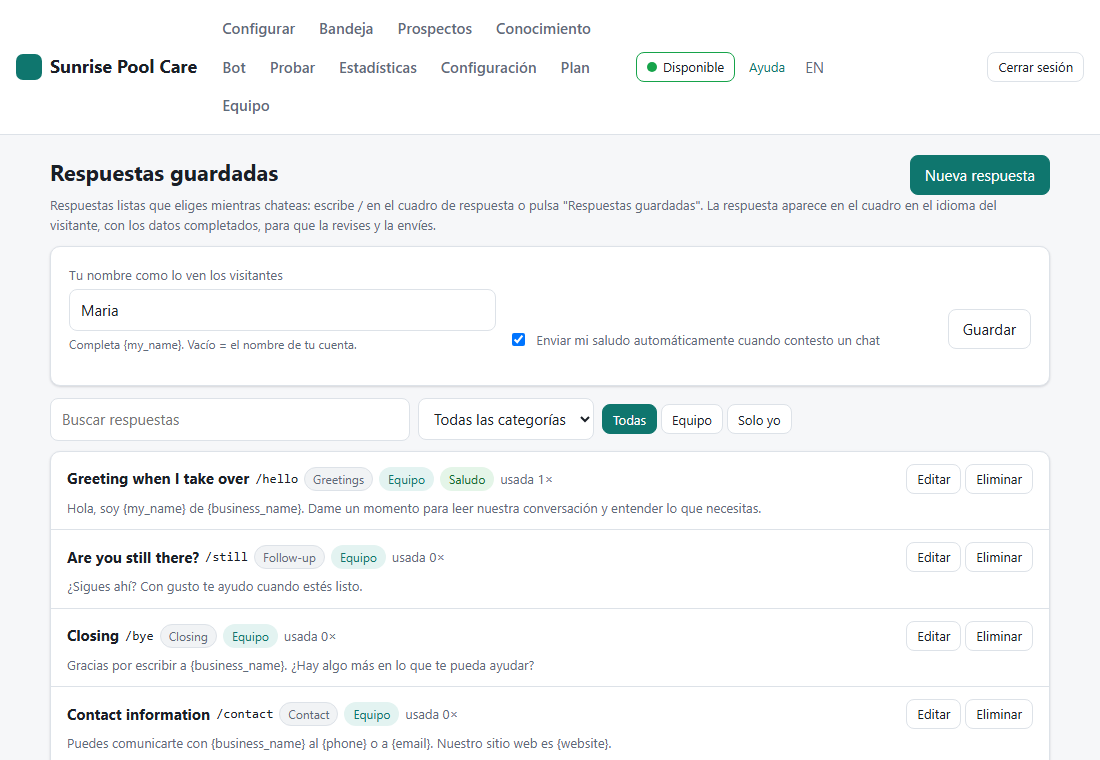
Para cambiarlas, ve a Bandeja → Respuestas guardadas. Haz clic en Nueva respuesta y ponle un título, una palabra clave y categoría opcionales, y el texto en inglés y español. Los botones bajo el texto insertan datos como {phone} o {my_name}. Los dueños y administradores escriben respuestas del equipo para todos. Cada persona también puede tener las suyas, que solo ve ella. Arriba, pon Tu nombre como lo ven los visitantes y elige si tu saludo sale solo al tomar un chat.
8. Alertas, equipo y poner el chat en tu sitio
- Alertas en tu computadora y teléfono (instalar la aplicación, el aviso Contestar, abrirla al encender la computadora): No pierdas a un visitante que pide hablar con una persona.
- Equipo: invita a las personas que responden chats. Cada una recibe un correo con la guía de alertas.
- Poner el chat en tu sitio (Wix, WordPress, Squarespace, Shopify o cualquier sitio; para ti o tu desarrollador web): Guía de instalación.
- Estadísticas: conversaciones, prospectos, preguntas que el bot no pudo responder y toques a WhatsApp y Envíanos un mensaje.