 Chat203
No pierdas a un visitante que pide hablar con una persona
Cuando un visitante de tu sitio pide hablar con una persona, Chat203 suena como un teléfono en tu computadora y tu teléfono, con un botón Contestar, mientras el visitante espera. Estos pasos toman unos dos minutos. Hazlos en cada computadora y teléfono que uses, y pide lo mismo a cada persona que responde chats.
1. Activa las alertas
Entra en app.chat203.com. Una barra amarilla arriba te pide activar las alertas: haz clic en Activar alertas y luego en Permitir cuando el navegador pregunte.

¿No ves la barra amarilla? Ve a Equipo y haz clic en Activar alertas en este dispositivo. Luego haz clic en Enviar una alerta de prueba para ver una.

2. Ponte Disponible
El interruptor arriba en Chat203 debe decir Disponible (verde). Solo así el chat les dice a los visitantes que esperen; cuando estás Ausente, se les pide dejar un mensaje. Si dos visitantes seguidos suenan y nadie contesta, Chat203 te pasa a Ausente hasta que lo vuelvas a cambiar.

3. Cuando un visitante pide una persona
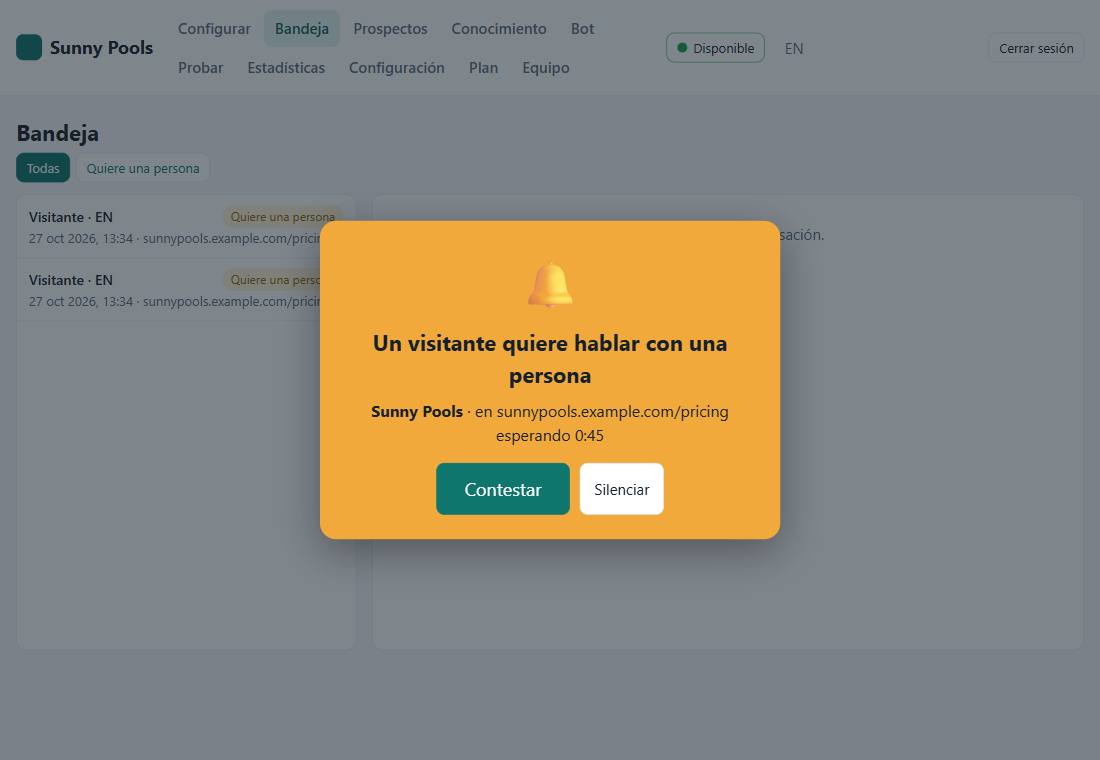
Aparece un aviso en la esquina de tu pantalla con Contestar y Ahora no, y vuelve a sonar cada pocos segundos mientras el visitante espera, aunque Chat203 esté detrás de otras ventanas. Si tienes Chat203 al frente, aparece una ventana grande. Contestar abre el chat, ya asignado a ti. Cuando termina la espera, deja de sonar solo.
4. Instala Chat203 y ábrelo al encender
Elige tu dispositivo:
Instalar
En Chrome o Edge, con app.chat203.com abierto, haz clic en Instalar al final de la barra de direcciones (o en Instalar Chat203 en la barra amarilla). Chat203 tendrá su propia ventana y un ícono en tu escritorio y barra de tareas.
Ábrelo al iniciar Windows
Los sitios web no pueden agregarse solos al inicio de tu computadora, así que este paso lo haces tú:
- Presiona la tecla Windows + R.
- Escribe shell:startup y presiona Enter. Se abre una carpeta.
- Arrastra el ícono de Chat203 desde tu escritorio a esa carpeta.
O desde el navegador: en Chrome ve a chrome://apps, clic derecho en Chat203 → Iniciar la aplicación al acceder; en Edge ve a edge://apps, haz clic en ⋯ en Chat203 → Iniciar automáticamente al iniciar sesión en el dispositivo.
¿No aparece el aviso?
- En Windows, Configuración → Sistema → Notificaciones: notificaciones Activadas, y Google Chrome (o Microsoft Edge, o Chat203) Activado.
- Desactiva No molestar (ícono de campana junto al reloj).
- En el navegador: haz clic en el ícono a la izquierda de la dirección en app.chat203.com → Notificaciones → Permitir y recarga.
Instalar
En Chrome o Edge, con app.chat203.com abierto, haz clic en Instalar al final de la barra de direcciones. En Safari: Archivo → Agregar al Dock.
Ábrelo al encender tu Mac
Menú Apple → Configuración del Sistema → General → Ítems de inicio → + → elige Chat203 (en Aplicaciones → Chrome Apps, o Aplicaciones si usas Safari).
¿No aparece el aviso?
Configuración del Sistema → Notificaciones → tu navegador (o Chat203) → Permitir notificaciones, estilo Alertas. Desactiva Concentración (Centro de control).
Instala y activa las alertas
- Abre app.chat203.com en Chrome y entra.
- Menú ⋮ → Instalar aplicación (o Agregar a la pantalla principal).
- Abre Chat203 desde el nuevo ícono → Equipo → Activar alertas en este dispositivo → Permitir.
- Enviar una alerta de prueba.
Las alertas llegan como cualquier notificación, aunque Chat203 esté cerrado. Si no llegan: Ajustes → Aplicaciones → Chrome → Notificaciones activadas, y sin ahorro de batería para Chrome.
Primero agrégalo a la pantalla de inicio
- Abre app.chat203.com en Safari (iOS 16.4 o posterior).
- Toca Compartir → Agregar a inicio.
- Abre Chat203 desde el nuevo ícono, entra → Equipo → Activar alertas en este dispositivo → Permitir.
- Enviar una alerta de prueba.
En iPhone la alerta no tiene botones (regla de Apple): tócala para abrir el chat y luego toca Contestar. Si no llegan: Ajustes → Notificaciones → Chat203 → Permitir, y desactiva Concentración.